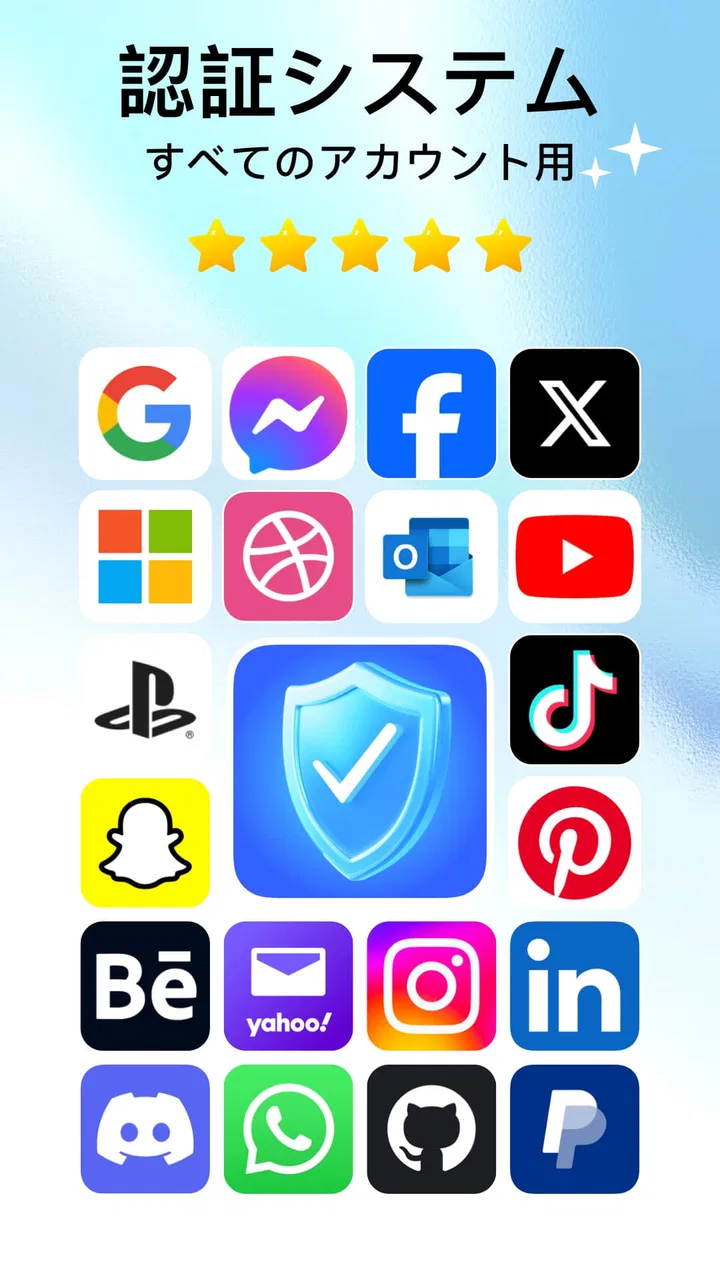
認証システム - Authkey 2FA
- 2.7
- 評価
- 1.00M
- インストール数
- Free
- 価格

 分析者 App-foxy
ログインのたびに認証コードを探し、別のアプリへ切り替え、入力画面へ戻る。この小さな作業は一回なら気になりませんが、仕事や個人サービスを使う日には意外と時間を取られます。私が認証システム - Authkey 2FAを試して最初に感じたのは、二段階認証のための操作を一か所にまとめる道具として、目的がかなりはっきりしていることでした。
このアプリは、アカウントへのアクセスを守るための認証システムです。QR Scanner Teamが開発したツール系アプリで、料金は無料。対象年齢は3歳以上で、Android 6.0以降に対応しています。公開日は2024年7月31日、現在のバージョンは1.1.5です。機能を増やして楽しむタイプではなく、必要なときに素早く認証を済ませるための実用品として見るのが合っています。
Authkey 2FAを使って分かったこと
ここでは、認証コードを一か所で扱う便利さだけでなく、導入前に考えておきたい端末移行や復旧の備えにも触れます。私は、二段階認証を日常的に使うなら、コードを確認する手順とログインできなくなった場合の手順をセットで整えるのが大切だと感じました。
こちらもおすすめ

 Zoom Workplace
は会議の前後にこそ役立つ、仕事の流れをつなぐ使い方
オンライン会議の定番としてだけ使うのはもったいない。予定の確認から参加、共有、会議後の連絡まで、スマートフォンで仕事の段取りを軽くする実用性を見ていきます。使いどころと注意点も率直に紹介。

 Yoga Flex Home App
は家ヨガを続ける助けになるか
始めたばかりの人、毎日動きたい人、画面や空間に制約がある人。Yoga Flex Home Appが合う条件と、期待しすぎないほうがいい点を利用場面ごとに整理します。

 Temu: 億万長者気分でお買い物
Temuはなぜ何度も開かれるのか 安さを「掘り出し物探し」に変える仕掛け
目当ての商品を探す店である以上に、思いがけない安物を見つける遊び場として人を呼び戻すTemu。値引きの強さと、見過ごしにくい不便さを両面から読み解く。」「body

 Pokémon Sleep
眠りを遊びに変えるPokémon Sleep、寝る前から朝の発見まで
睡眠を測るだけではなく、眠る前の準備と朝の発見までをひと続きの習慣にする。カビゴンとポケモンたちの寝顔が、私たちの夜に入り込む仕組みを読み解く。調子のよい日ばかりではない、その不器用さも含めて見つめたい。

 LINEマンガ
を読みっぱなしにしない、本棚と無料話で続ける読書術
無料話を追うだけではもったいない。待てば無料の仕組み、読書履歴、本棚をつなげて、読みたい作品を迷わず楽しむための実践ガイド。課金の判断や通知との付き合い方も率直に解説します。

 Fever:イベント&チケット
Feverで週末の予定を決める。イベント探しから予約までの使いこなし術
イベントを眺めて終わりにしない。興味の登録から日程確認、同行者との相談まで、Feverを次の外出につなげる手順と見落としやすい注意点を解説します。探す時間を減らし、行きたい体験を選びやすくする実用ガイドです。
ニュースデスクの関連記事



毎回のコード探しを減らすためのアプリ
二要素認証を有効にすると安全性は高まりますが、ログインの手間は増えます。パスワードを入力した後に認証コードを確認し、数字を覚え、元のサービスへ戻って入力する流れは、スマートフォンだけで完結させたいときほど面倒です。通知が遅れたり、メールアプリを開いたまま戻れなくなったりすると、単純なログインが何度もやり直しになります。
このアプリの価値は、セキュリティを強化することそのものより、すでに使っている認証手順を扱いやすくする点にあります。認証コードを使うサービスを複数持っている人なら、サービスごとに別の場所を探す代わりに、専用の画面を確認する流れを作れます。私は、コードの確認にかかる視線移動とアプリ切り替えを減らせるだけでも、毎日の負担は軽くなると感じました。
一方で、これはパスワード管理アプリの代わりとして考えるものではありません。パスワードの整理、ログイン情報の自動入力、端末間の管理を中心にしたい人には、通常のパスワード管理サービスのほうが向いています。Authkey 2FAは、あくまで二段階認証を使う場面に焦点を絞って選ぶアプリです。
最初の設定で確認しておきたいこと
使い始める前に、普段ログインするサービス側で二段階認証の設定画面を開いておくと、登録が進めやすくなります。認証アプリを選ぶ項目やQRコードを表示する画面を先に用意し、Authkey 2FAとの切り替えを少なくするのがコツです。登録途中で画面を閉じると、どこまで済んだか分かりにくくなるため、時間に余裕があるときにまとめて設定するのがおすすめです。
QRコードを使う設定では、ログインしている端末とは別の画面にコードを表示できるとスムーズです。パソコンのブラウザーにQRコードを出し、スマートフォンで読み取る形なら、カメラと登録画面を同じ端末で行う必要がありません。スマートフォンだけで設定する場合は、サービス側が表示するキーを手入力する方法が使えることもありますが、文字の見間違いを避けるため、一文字ずつ落ち着いて確認したいところです。
ここで重要なのは、登録後に一度ログインを試しておくことです。設定が完了したと思っても、コードの入力先を間違えていたり、サービス側の登録が最後まで保存されていなかったりすると、本番のログイン時に困ります。新しい端末へ移行する予定がある人は、復旧用コードなどサービス側が案内する回復手段も、設定時に安全な場所へ保管しておくべきです。
最初の一回を丁寧に済ませることが、後の時間短縮につながります。認証アプリは、登録さえ正しく終われば日常操作が簡単になりますが、最初の設定を急ぐと、ログインできない原因を後から探すことになります。私は、重要なアカウントから一つずつ登録し、実際にコードを使って確認する方法が一番安心だと思います。
日常のログインで役立つ場面
たとえば、外出先で仕事用のサービスにログインするとします。パスワードを入力した後、メールの受信を待つ方法では、通信状態や通知の表示に左右されます。Authkey 2FAに登録済みなら、認証画面からアプリを開いてコードを確認し、ログインへ戻るという流れにできます。コードを探す場所が決まるので、急いでいるときの迷いが少なくなります。
もう一つの現実的な場面は、複数のアカウントを使い分けるときです。個人用と仕事用、あるいは複数のサービスを並行して管理していると、どのコードがどのログイン用なのかを取り違えやすくなります。登録名をサービス名や用途が分かる形に整えておけば、入力対象を選ぶ時間を減らせます。ここは派手ではありませんが、認証アプリを長く使ううえでかなり大事な整理です。
家族のアカウントを手伝うような場面でも、コードの確認場所を分けて考えられます。ただし、認証情報を他人と共有する運用は安全性を下げる可能性があるため、便利だからといって一台に集めすぎるのは避けたいところです。自分が管理責任を持つアカウントを中心に使うほうが、トラブル時の判断は簡単です。
旅行や出張の前にも役立ちます。メール認証だけに頼る方法では、受信環境や迷惑メール振り分けが問題になることがあります。認証アプリを使う方式なら、ログイン時に確認すべき場所を一つに寄せられます。ただし、端末を紛失した場合の復旧手順は別に考える必要があります。出発前に重要サービスへログインできるか確認し、回復手段を手元に残しておくと安心です。
時間を節約できる部分と、残る手間
Authkey 2FAで減らせるのは、認証コードを受け取るまでの待ち時間や、メールを検索する作業です。特に、コードが届くまで何度も受信箱を更新する習慣がある人には、操作の流れを短くしやすいでしょう。認証専用の場所を決めるだけで、ログインのたびに「今回はどこに届いたか」を考えなくて済みます。
ただし、アプリを入れればすべてのログインが自動化されるわけではありません。サービス側が認証アプリ方式に対応している必要があり、登録作業も自分で行います。コードの入力も、サービスによっては手動です。ワンタップで全操作を終えたい人には、期待したほどの自動化ではないと感じるかもしれません。
また、認証アプリを一つに集約することには、管理上の注意があります。スマートフォンの故障や紛失に備えずに使うと、ログインできないアカウントが増える危険があります。私は、登録したサービスの名前を整理するだけでなく、復旧用情報を端末とは別の安全な場所に保管する運用を強く勧めます。これはアプリの操作性とは別に、二段階認証全体で必要な備えです。
無料で始められる点は試しやすい一方、アプリ内購入はアイテムごとにおよそ720円から7,900円まで設定されています。無料利用だけで足りるか、追加要素に料金が発生するかは、実際に使う範囲を確認しながら判断したいところです。認証コードを確認するだけの目的なら、支払いを急がず、まず日常のログインで必要な操作を見極めるのがよいでしょう。
一般的な認証アプリとの違いをどう見るか
認証アプリの基本的な役割は似ています。サービスへ登録し、ログイン時に表示されたコードを確認して入力するという流れです。そのため、Authkey 2FAを選ぶ理由は、名称の知名度や機能の多さだけでなく、実際に自分の端末で扱いやすいかどうかになります。
メールやSMSでコードを受け取る方法と比べると、受信待ちや通信状態に左右されにくい形で認証を進めやすいのが利点です。一方、メールなら端末を変えても確認しやすい場合があり、認証アプリの移行準備をしなくてよいこともあります。スマートフォンを頻繁に買い替える人や、複数端末でログインする人は、便利さだけでなく移行の手間まで含めて比べるべきです。
大手のパスワード管理サービスにある認証機能と比べると、Authkey 2FAは用途を絞って使いたい人向けです。パスワードと認証情報を一つの仕組みで管理したいなら、統合型のサービスのほうが操作を減らせることがあります。逆に、パスワードを別の方法で管理しており、二段階認証だけを分離したい人には、専用アプリのほうが役割を理解しやすいでしょう。
評価を見るときに気をつけたいこと
このアプリは100万回以上インストールされている一方、平均評価は2.7です。評価数はおよそ1,700件で、レビュー数は12件となっています。利用者が多いことだけで安心せず、実際の設定や端末との相性を自分の環境で確かめる姿勢が必要です。
認証ツールは、普段は問題なくても、端末変更やログイン復旧の場面で評価が分かれやすい種類です。私は、重要度の低いサービスで登録とログインを試してから、仕事や金融関連など失敗できないアカウントへ広げる使い方を勧めます。最初からすべてを移すより、問題が起きたときの影響を小さくできます。
向いている人、別の方法がよい人
このアプリが向いているのは、二段階認証を使うサービスが複数あり、メールやSMSでコードを探す作業を減らしたい人です。ログインのたびに認証画面と受信箱を行き来しているなら、専用の確認場所を作ることで、操作の迷いを減らせます。認証をこれから始めたい人にも、目的が明確なので導入のきっかけになります。
反対に、パスワードの自動入力や安全なメモ、端末間同期まで一つのアプリで済ませたい人には、別の総合型ツールが適しています。認証コードを使うサービスが一つしかなく、現在のメールやSMS方式に不満がない人も、乗り換えの設定作業に見合うか考えたほうがよいでしょう。
スマートフォンを失くしたときの復旧に自信がない人も、導入前に備えを先に整えるべきです。認証アプリは便利ですが、便利さと引き換えに、端末管理の責任が生まれます。回復情報を安全に保存できない状態なら、重要アカウントを一気に登録するのはおすすめしません。
私の結論
私の印象では、Authkey 2FAは「認証コードをどこで確認するか」という recurring な面倒を整理するための、目的特化型のツールです。メールを探す時間、通知を待つ時間、複数の画面を行き来する時間を減らしたい人には、無料で試せる点も含めて候補になります。QR Scanner Teamが提供するこのアプリは、認証システムとしての役割を広げすぎず、ログイン時の一手を短くしたい人に合います。
ただし、評価は平均2.7で、誰にとっても安心して任せられるとまでは言い切れません。重要なアカウントへ広げる前に、登録、コード入力、端末変更時の復旧方法を自分の環境で確認してください。日常のログインを少しでも軽くしたいなら試す価値はありますが、パスワード管理や完全な自動化まで求めるなら、より統合された選択肢を検討するほうが納得しやすいです。
認証システム - Authkey 2FAに関するよくある質問
01認証システム - Authkey 2FAとは、どのようなアプリですか?
認証システム - Authkey 2FAは、オンラインサービスのログイン時に必要となるワンタイムパスワードを生成する二要素認証アプリです。登録したアカウントごとに一定時間で更新される認証コードを表示し、パスワードが漏えいした場合でも不正ログインを防ぎやすくします。対応サービスや利用できる認証方式は、各サービス側の設定画面で確認してください。
02Authkey 2FAは、どのサービスで利用できますか?
基本的には、TOTP方式の二要素認証に対応しているサービスで利用できます。QRコードまたはセットアップキーを使ってアカウントを登録し、表示された6桁前後のコードをログイン画面に入力する仕組みです。ただし、SMS認証、専用プッシュ通知、独自認証アプリを必須とするサービスには対応できない場合があります。登録前にサービスの認証方式を確認しましょう。
03スマートフォンを紛失したり機種変更したりした場合、登録情報は復元できますか?
二要素認証アプリを利用する際に最も注意したいのが、端末の紛失や故障への備えです。Authkey 2FAに登録した情報が自動的に復元されるかどうかは、アプリのバックアップ機能や設定、利用端末によって異なります。各サービスのバックアップコードや秘密鍵は、登録時に安全な場所へ保存してください。復旧手段を準備せずに端末を初期化すると、ログインできなくなる可能性があります。
04Authkey 2FAは安全に利用できますか?
ワンタイムパスワードを使う二要素認証は、パスワードだけのログインよりも高い安全性を期待できます。ただし、認証コードを他人に伝えたり、偽サイトへ入力したりすると効果が失われます。アプリのインストール時は正規ストアの提供元を確認し、端末の画面ロックやOSの更新も有効にしておきましょう。また、登録用の秘密鍵やバックアップコードをスクリーンショットで無防備に保存するのは避けてください。
05Authkey 2FAを使うために、インターネット接続は必要ですか?
TOTP方式で認証コードを生成する場合、コードの表示自体はインターネット接続なしで利用できることが多く、通信環境が不安定な場所でもログインしやすいのがメリットです。ただし、初回登録、アカウント情報の同期、バックアップ、アプリの更新などでは通信が必要になる場合があります。端末の時刻がずれているとコードが無効になることがあるため、自動日時設定を有効にしておくと安心です。
メリット
- ワンタイムコードを生成でき、ログイン時の安全性を高められる
- 複数のサービスをまとめて管理しやすい
- コード表示がシンプルで、認証時に迷いにくい
- ネット接続が不安定でもコードを確認できる場合がある
- パスワードだけに頼らない多要素認証を導入できる
デメリット
- 対応サービスや認証方式が限られる場合がある
- スマホを紛失するとアカウント復旧に手間がかかる
- 機種変更前にバックアップや移行設定が必要
- 初回登録時にQRコードの読み取りなど手順が必要
- アプリ内の設定や説明が初心者には分かりにくいことがある

認証システム - Authkey 2FA
ギャラリー